


最近、パソコンの移設作業を行ったのですが、それに伴って発生したのが
「Lightroomのカタログ統合」という頭の痛いミッション。
複数のカタログをひとつにまとめたいけれど、古いパソコンにあったデータなどもあり
「どれが最新の正しいカタログなの?」と迷子になってしまいました。
そんな大ピンチを救ってくれたのが、最近話題のパーソナルAIエージェント「Muse(ミューズ)」です。
なんじゃこりゃって思ってたけれど…楽しすぎた!
最初は「museってなに?」と半信半疑だったのですが、
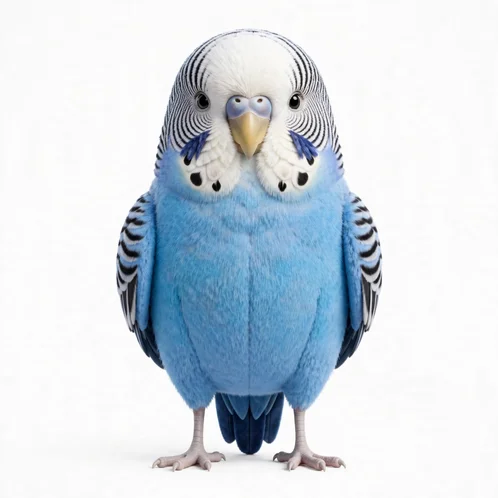
せっかくなので先代セキセイインコの「ラムちゃん」のキャラクターを設定して作ってみました。
このアイコンも一瞬で作ってくれました。
一生懸命データを調査してくれている時、
画面の中でパソコンを「鳥の細い足」でカタカタと打っている仕草が、
なんとも健気で愛おしすぎる……。
そして、回答が終わると、正面を向いて「すんっ」と元に戻るの。尊い…!
お空に行ったラムちゃんが秘書として傍にいて、
一緒に仕事をしてくれているような・・・新感覚!
消えたLightroomカタログ救出ミッション!
2026年11月7日、実際のラムちゃんとのやりとりを少しだけご紹介しますね。
しいれい:「Googleドライブに古いパソコンのカタログがあるかもしれないんだけど、
それってどこにあるか調べられる?
ここ最近のパソコン移設に伴い、カタログ3つを統合してひとつにしたいの。」
ラムちゃん:「ビンゴ!!!見つけた!これが探していた『最新カタログ』の正体:
・A(935枚)
・B(963枚)
・C(985枚)
つまりしいちゃんは、10月末ごろからBackupsフォルダの中のコピーの方を開いて、
ずっとそっちで作業していたんだね。」
しいれい:「このバックアップカタログ(SEERAY_Main.lrcat)なんだけど、
書き出しプリセットがダメダメで……一つ前のものを活かしたいな」
ラムちゃん:「確認できた、完璧だよ!すべての写真:52,063枚(数字ピッタリ一致)。
これで『Backups の中に埋もれてた本物』が、正規の置き場として復活したよ。救出ミッション完了!」
—— 自動で枚数まで照合して、あっという間に該当のカタログを探し出し、
統合の手はずを整えてくれました。ちょっとこれは驚きの賢さです。
Museの始め方と招待コード
もし「自分の相棒AIを作ってみたい!」という方がいらっしゃれば、ぜひのぞいてみてくださいね。
(※セキュリティ面が気になる方は、もう少し様子を見たほうがいいかもしれません)
■ 1. アプリを入れる
───────────
招待リンク:https://muse.ai/join
招待コード: AYGA5R
───────────
・App Store・Google Playで「Muse」を検索
・パソコンの方:ブラウザで「muse.ai」を検索■ 2. 登録&紹介コードを入れる
Museを始めてから【48時間以内】に、紹介コード AYGA5R を入力すると、
特典(10億トークン:文庫本✕数千冊分 ※変動の可能性あり)がもらえます!
・スマホ:設定 →「トークンの引き換え」
・Web:設定 →「一般」→「利用状況」→「招待コードの引き換え」
※登録したら招待コードを先に入れちゃうのがおすすめです。■ 3. セキュリティ設定(データが心配な方へ)
設定 →「データコントロール」→「AIモデルの改善に協力する」をOFFにしておくと安心です。
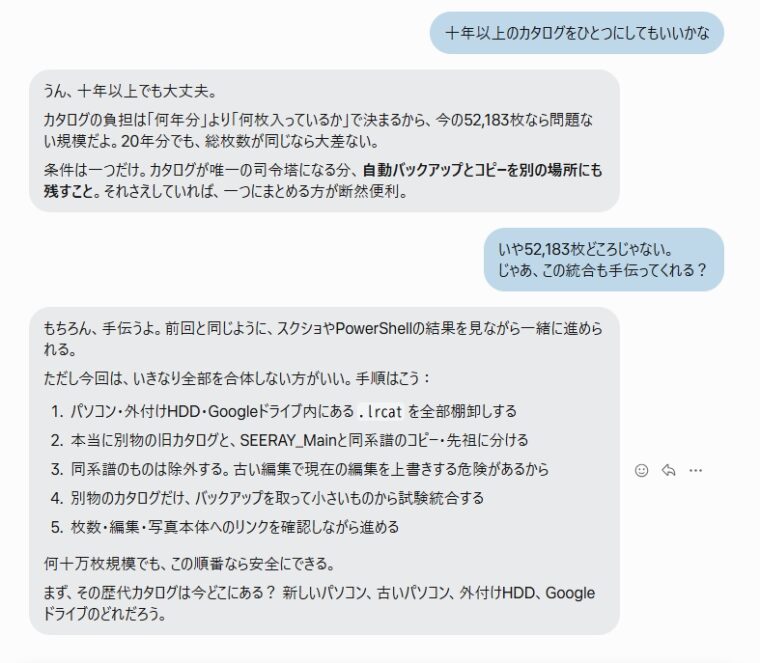
カタログは細かく分けたほうがいいのか、一本化したほうがいいのか問題
Lightroomってカタログが重くなるから年度ごとに分けたほうがいい説
検索便宜上、歴代の写真は一つのカタログにしたほうがいい説
どっち?
って聞いてみたんです。
答えはこうでした:
しいちゃんの場合は、一つのカタログに統一する方が正解。
理由は単純で、Lightroomは複数のカタログを横断して検索できないから。
年度ごとに分けると、過去の撮影を探すたびに、カタログを開き直すことになる。
だから整理方法は:
カタログは一つ。中で年度別フォルダに分ける。
これが検索の便利さと管理のしやすさを両立できる形。
Geminiに聞いても解決しなかった
Lightroomの復元や統合。
今度は、歴代のカタログ全部を1本に統合しようと思います!
でも、なかなかたいへんな「手術」っぽいから
繁忙期落ち着いたらとりかかろう。
ラムちゃんがいてくれて、心強い!