



こんにちは!出張撮影フォトグラファーの田中しいれい(しいれいフォト)です。
私、iPhoneとAndroidのスマホを2台使い分けています。
そこで最近、ちょっと不思議なことがありました。
Androidは平気なのに、iPhoneの容量だけがすぐにいっぱいになってしまうのです。
「写真はiPhone本体じゃなくて、Googleフォト(クラウド)に保存しているはずなのにおかしいな?」
そう思って色々と調べてみたところ……なんと、恐ろしい「iPhoneの罠」を発見してしまいました!
たくさん写真を撮っていると、突然画面にこんなメッセージが出たことはありませんか?
これが出ると写真が撮れなくなってしまい、本当に焦りますよね。
「毎月お金(iCloudの料金)を払って容量を増やしませんか?」という案内も出てきますが、ちょっと待ってください!
これも先ほどお話しした、iPhoneの「罠」の一つなんです。
毎月の無駄なお金を払わずに、無料でスマホの容量をスッキリさせる魔法の方法があるのをご存知ですか?
今日は、機械が苦手な方でも絶対にできる「Googleフォトを使った解決術」を、ゆっくり丁寧にご紹介します!
なぜ「データがいっぱい」になるの?(iPhoneの罠)
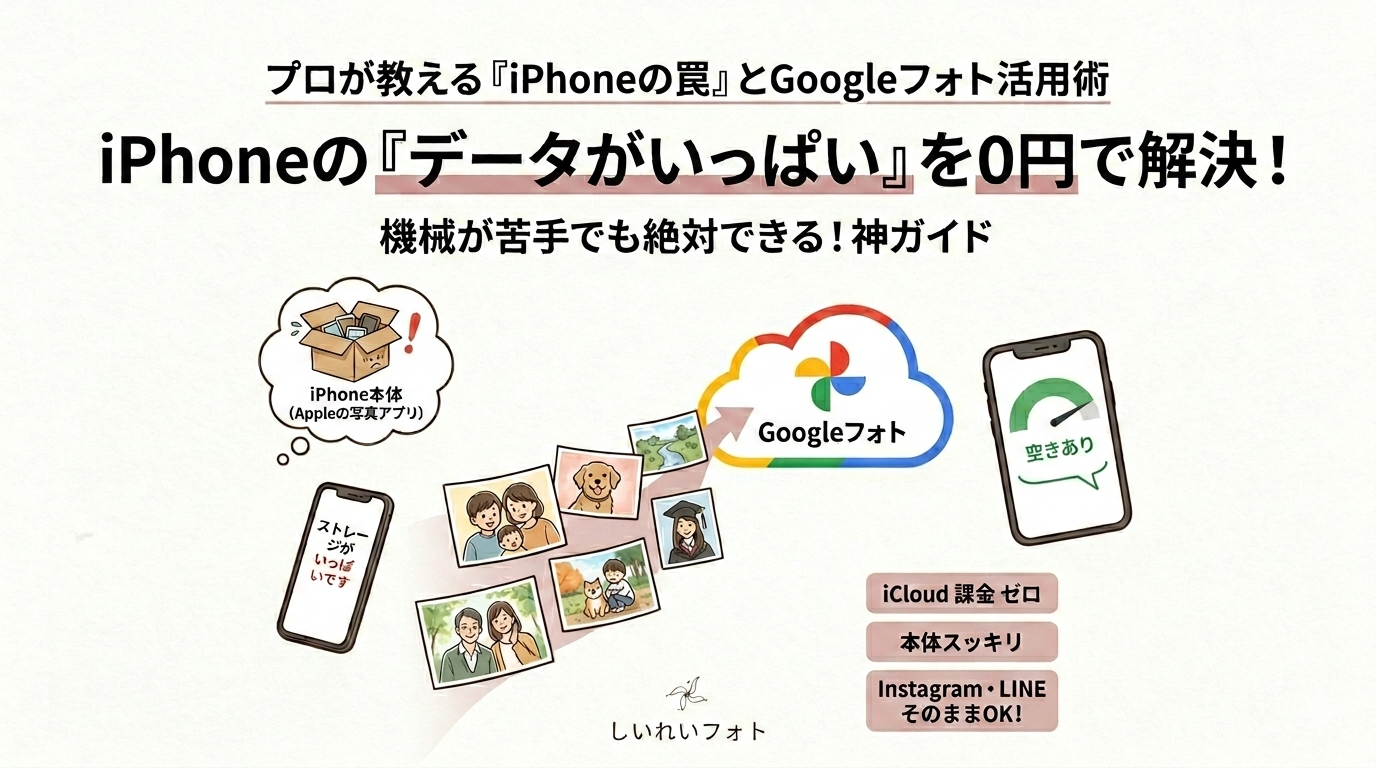
iPhoneのカメラで写真を撮ると、必ず一度「iPhone本体(お花マークの写真アプリ)」に保存されるという、絶対のルールがあります。
そのまま撮り続けると、当然iPhoneの「箱(容量)」はパンパンになってしまいます。するとiPhoneは「箱がいっぱいだから、有料の大きな箱(iCloud)を借りてね!」と言ってくるのです。
でも、Googleが提供している無料アプリ「Googleフォト」(インターネット上の巨大な金庫)に写真を預ければ、iPhoneの箱を無理に広げる必要はありません!
💡 プロからの正直なお話:Googleも無限ではありません
「Googleフォトなら、ずーっと無料で無限に保存できるの?」と思われるかもしれませんが、実はそうではありません。
Googleが無料で提供してくれる金庫の広さは「15GB」までというルールがあります。
「えっ、じゃあ結局お金がかかるの?」とガッカリしないでくださいね。
実は、iPhone標準のiCloudの無料枠はたったの「5GB」。なんと、Googleフォトを使えばAppleの3倍も無料で写真を保存できるのです!
まずはこの太っ腹な「15GB」の無料枠をフル活用しましょう
準備編1:まずはiPhoneを最新の状態にしよう!
写真の整理を始める前に、とても大切なお願いがあります。
スマホの中身が古いと、「ブログに書いてあるボタンと自分の画面が違う!」という迷子になってしまいます。まずはiPhone本体を最新の状態にしましょう。
※実はおなじみの「お花マークの写真アプリ🌸」は、この本体のアップデートを行うことで、自動的に最新の画面に切り替わります!
【本体のアップデート手順】
- ホーム画面の「設定(歯車のマーク⚙️)」を押します。
- 「一般(歯車のマーク⚙️)」を押します。
- 「ソフトウェアアップデート」を押します。
- 「今すぐアップデート」という青い文字があれば押して、しばらく待ちます。
(※「最新です」と出た方はそのままで大丈夫です!)
準備編2:Googleフォトのアプリも最新にしよう!
続いて、預け先となる「Googleフォト(風車のマーク)」のアプリも最新版にしておきましょう。アプリの更新は「App Store」から行います。
【Googleフォトのアップデート手順】
- ホーム画面から、青いアイコンの「App Store(エーが書かれたマーク)」を開きます。
- 右上の自分の丸いアイコン(または人型のマーク)を押します。
- 画面の真ん中あたりを指で押さえたまま、下に向かってグーッと引っ張ってから指を離します(これで情報が最新になります)。
- 画面を下へスクロールして「Googleフォト」を探します。横に「アップデート」というボタンがあれば押してください。
(※「開く」と書いてある場合はすでに最新版ですので、そのままでOKです!)
準備編3:Googleフォトに写真を預ける設定
両方の画面が最新になったら、無料の巨大な金庫「Googleフォト」に、あなたの写真を自動で預けてもらう設定をします。
- 「Googleフォト」(風車のようなマーク)を開きます。
- 画面の指示に従って、ご自身のGoogleアカウント(Gmailのアドレス)でログインします。
- 右上の自分の丸いマークを押して、「バックアップ」を「オン」にします。
これで準備は完了です!あなたが撮った写真は、自動的にGoogleの安全な金庫にコピーされるようになります。
実践編:iPhone本体の写真を消して容量を空けよう!
ここからが今日の本番です!
「Googleの金庫」に写真のコピーが無事に終わったら、パンパンになっている「iPhone本体」からだけ写真を消して、空きスペースを作ってあげましょう。
とても安全な手順なので、安心してくださいね。
ステップ①:Googleフォトから「本体の写真を消す」指示を出す
- 「Googleフォト(風車のマーク)」を開きます。
- 右上の自分の丸いマークを押します。
- 「空き容量を増やす」というボタンを押します。
- 「〇〇項目の削除を許可しますか?」と怖いメッセージが出ますが、「許可」を押して大丈夫です!
(※これはiPhone本体から消えるだけで、Googleフォトにはちゃんと写真が残っています)
ステップ②:iPhoneの「ゴミ箱」を空にする(ここが一番重要!)
実はステップ①をやっただけでは、写真はまだiPhoneの「ゴミ箱」に入っているだけで、容量は空いていません。最後にゴミ箱を空っぽにしましょう!
- お馴染みの「写真(お花のマーク🌸)」アプリを開きます。
- 画面の下にある「コレクション」という文字を押します。
- 画面を、下へ下へとひたすら一番最後までスクロールします。
- 一番下に「ユーティリティ」という項目があり、その中にカギのマークの「最近削除した項目」があります。そこを押します!
- 右上の「選択」を押し、画面の左下(または右下)の「すべて削除」を押します。
お疲れ様でした!これで完了です!!✨
あんなに悩まされていた「データがいっぱい」のエラーが消えて、iPhoneの中身がスッキリしたはずです。もちろん、消した写真はいつでもGoogleフォトのアプリから見ることができますよ。
【おまけ】消した写真をInstagramやLINEで使いたい時は?
「iPhone本体から写真を消しちゃったら、Instagramに投稿したり、お友達にLINEで送れなくなっちゃうの?」と心配な方もいらっしゃるかもしれません。
実は、そのままInstagramやLINEを開いても、消した写真は出てきません。(アプリはiPhone本体の中身しか見られないためです)
でも大丈夫!とっても簡単な「ひと手間」で解決します。
【GoogleフォトからiPhoneに戻す手順】
- 「Googleフォト」を開いて、使いたい写真を選びます。
- 画面の一番下にある「共有」を押すか、画面を上に向かってサッと指ではじきます(スワイプ)。
- 「デバイスに保存」というボタンを押します。
たったこれだけです!
これを選んだ写真だけが、一時的にiPhone本体に戻ってきます。あとはいつも通り、InstagramやLINEを開けば、ちゃんとその写真を選んで送ることができますよ。
この流れを時々やるだけで、ずーっとiPhoneを快適に使えます。
容量を気にせず、これからもご家族の素敵な写真をたくさん撮ってあげてくださいね!
📱【2026年4月~募集開始】
スマホや写真のお悩み、一緒に解決しませんか?
最後までお読みいただき、ありがとうございます!
この記事がお役に立てれば何より嬉しいのですが、スマホの操作は「自分の画面と違う!」「ここから進めなくなっちゃった…」と不安になることも多いですよね。
もし、「一人でやるのはやっぱり怖い…」「他にも写真の整理やカメラのことで聞きたいことがある!」という方がいらっしゃいましたら、マンツーマンでじっくり寄り添うオンラインサポートも行っております。
1時間:10,000円
「こんなこと聞いていいのかな?」という些細な疑問も大歓迎です。あなたのお悩みに合わせて、優しく丁寧に伴走いたします✨